Comandos básicos
Una vez en el servidor, ya puedes empezar a crear. Aqui hay 3 comandos principales:
/Settings
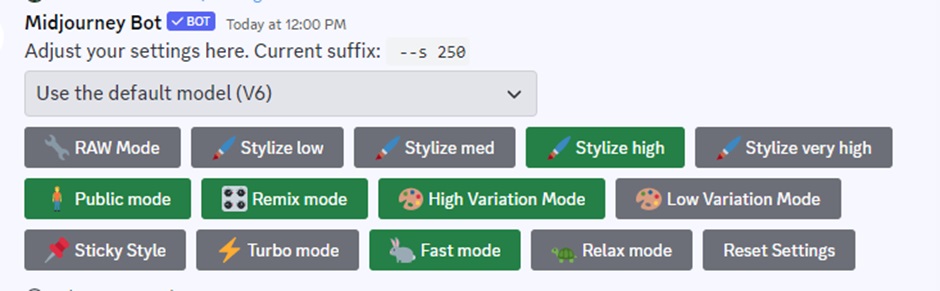
Todos los comandos se escriben con el «/» delante. /settings muestra la configuración de tu cuenta. En general te recomiendo usar la última versión disponible y dejar los demás parámetros como se muestran en la imágen:
/Info
Muestra cuanto has usado de tu cuenta y cuanto te queda

/Imagine
Es el comando que nos permitir, mediante el prompt (el prompt es la descripcion de lo que queremos que Midjourney haga), describir a Midjourney lo que queremos que dibuje, es tan simple como eso.
Solo escribe /imagine y presionas enter, debe aparecer una linea que dice /imagine prompt, alli describes lo que quieres dibujar. Aunque puedes escribirlo en español, me parece que los resultados son mejores si escribes el
por ejemplo:
/imagine prompt:a pink unicorn flying over machu picchu
Obtenemos algo como esto:
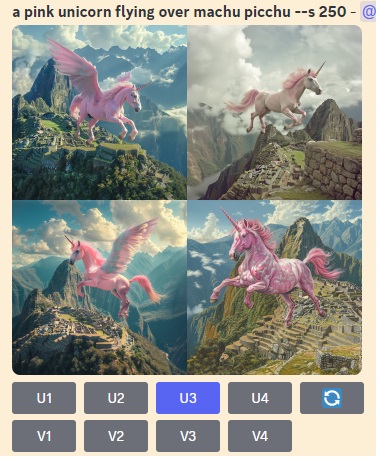
Midjourney siempre muestra 4 resultados al inicio, sobre estos resultados nosotros podemos hacer 3 cosas:
- Seleccionar 1 para que lo muestre en mayor resolución.
- Pedirle variaciones de una de las imágenes
- Hacerlo nuevamente

ya sobre la imágen puedo seguir haciendo modificaciones, por ejemplo:
- Upscale: me da la imágen en mayor resolución, casi sin cambios (Subtle) o con algunos cambios (creative)
- Vary: Generar variaciones de la imágen editando el prompt
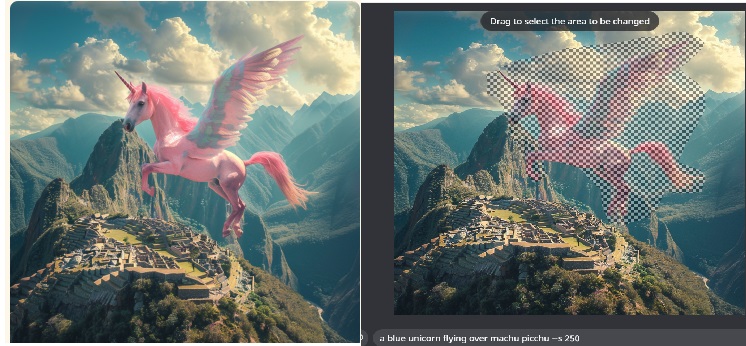
- Vary Region: Permite seleccionar una parte de la imágen para modificarla, por ejemplo, vamos a modificar el Unicornio para que sea azul
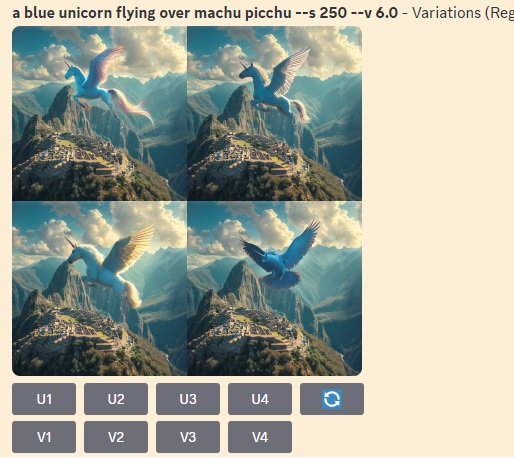
El resultado (de nuevo 4 imágenes) es el siguiente:
En general, para cualquier inteligencia artificial (IA), el cómo le damos las instrucciones, lo que se conoce como el «Prompt» es lo más importante. Del prompt depende el resultado a obtener.
Prompt
Como mencioné anteriormente, el prompt son las descripciones que la damos a la AI. En el caso de Midjourney, entiende bastante bien el lenguaje natural, pero hay que tener ciertas cosas en cuenta:
- Funciona mejor en ingles. Si escribimos algo en otro idioma, primero lo va a traducir (internamente) y luego lo va a dibujar
- Describir la escena, personajes, lo que hacen.
- Describir a los personajes, cómo son, como están vestidos, sus emociones
- Donde están, como es el entorno
- Los tipos de plano, estilos y finalmente los parametros (que vermos más adelante). Los tipos de imagen pueden ser muy variados, por ejemplo:
- Retrato (Portrait)
- Fotografía de producto (Product photography)
- Paisaje (Landscape)
- De deporte (Sports)
- Documental (Documentary film)
- Anime
- Cartoon
- y muchos, muchos más….
/imagine a boy playing soccer, with a blue tshirt white shorts uniform on a green soccer field –ar 3:2

Es muy común agregar un estilo, existen cientos de estilos, aquí puedes ver una guía de estilos con ejemplos: https://midlibrary.io/styles
/imagine a boy playing soccer, with a blue tshirt white shorts uniform on a green soccer field, Jack Sorenson style –ar 3:2

O como anime:
a boy playing soccer, with a blue tshirt white shorts uniform on a green soccer field, anime style –ar 3:2
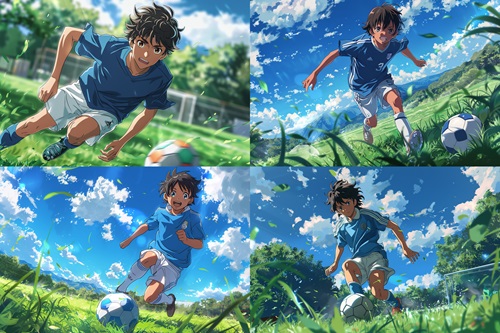
Aspect Ratio –ar X:Y
El parámetro –aspect o –ar cambia la relación de aspecto de la imagen generada. Una relación de aspecto es la proporción entre el ancho y la altura de una imagen. Normalmente se expresa como dos números separados por dos puntos, como –ar 7:4 o –ar 4:3. (siempre es ancho:altura). El valor por defecto es 1:1 (cuadrado)


