Como les comente en el artículo Quiero hacer mi propia web, ¿Qué necesito?, después de probar muchos proveedores me quedo con Namecheap, buen servicio a buen costo.
- Visiten Namecheap.com
- Usan el buscador para ver si el dominio que desean esta disponible
- Cuando encuentren un dominio libre, lo agregan al carrito.

- Importante, Namecheap intentará venderles muchas cosas mas, (hosting, emails, SSL, etc) no son necesarias, esos servicios nos los proporcionará el hosting. Al final, su total debe ser unos centavos más que el precio que apareció en la búsqueda (por el ICANN fee). Revisen el carrito, si esta todo ok, clic en Confirm Order

- Completan los datos para crear su cuenta, luego «create an account and continue», en la siguienten pantalla indican sus datos, y si es el caso, los datos de la empresa. IMPORTANTE: El dominio es uno de sus activos digitales más importantes. Siempre deben registrarlo a nombre de la empresa y mantener los datos de acceso (usuario y clave) en reserva. No se los deben dar a nadie que no sea de su absoluta confianza, ni encargar a terceros que registren el dominio por Uds.
- Luego ingresan los datos de la tarjeta de credito y listo!. Ya esta registrado tu dominio, ahora veamos c
En general, es recomendable usan un Top level domain, generalmente .com porque es lo que la mayoría de personas que los buscan, podrían intentar primero, el problema es que es muy difícil encontrar un .com que este libre, en cambio encontrar un TLD de país (.pe para Perú, cl para chile, co para colombia, etc) libre es mucho más sencillo.
Lo primero que tienen que tener en cuenta es que nunca deben registrar un TLD de país en sitios como Godaddy o Namecheap. No va a suceder nada malo, pero les saldrá muchisimo más caro. Un .pe cuesta en Punto.pe S/. 110 soles (que equivalen a USD 30) mientras que en godaddy o namecheap pueden costar más del doble.
Entonces, aqui menciono Punto.pe que es la entidad que administra los dominios .pe, si no estas en Perú, averigua cual es para tu país, los pasos deben ser similares.
- Visita punto.pe y busca si tu dominio está libre

- Si está libre, agregalo al carrito, selecciona cuantos años quieres pagar, ingresas tus datos y creas una cuenta y listo, ya tienes tu dominio .pe. IMPORTANTE: El dominio es uno de sus activos digitales más importantes. Siempre deben registrarlo a nombre de la empresa y mantener los datos de acceso (usuario y clave) en reserva. No se los deben dar a nadie que no sea de su absoluta confianza, ni encargar a 3eros que registren el dominio por Uds.
- Ya tienen su dominio registrado, ahora veamos el hosting.
Como mencioné en el artículo Quiero hacer mi propia web, ¿Qué necesito? luego de probar durante años muchos proveedores de hosting, recomiendo Banahosting, tiene buenos precios, excelente soporte, ofrece SSL gratuito, espacio ilimitado y excelente soporte en español. Los planes empiezan en USD 4.95.Entonces, estos son los pasos:
- Visitar Banahosting. Haciendo clic aqui van directo a los planes de hosting.
- Seleccionar el plan que mas les conviene. Si es una web nueva y no estan seguros, seleccionen el más económico y en todo caso, pueden mejorarlo más adelante con un simple clic.
- Como ya han registrado su dominio en namecheap (u otro proveedor) escojan la opción «I will use my existing domain and update my nameservers»
- Indiquen el dominio que registraron
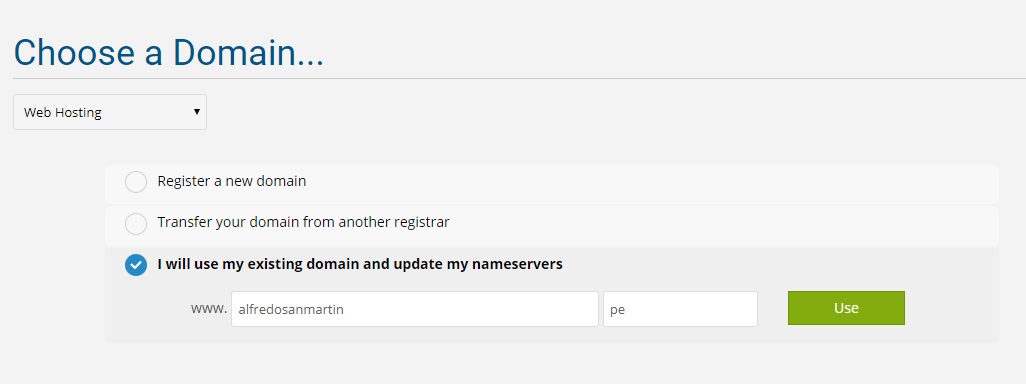
- Seleccionen el plan y el ciclo de facturación (mensual, trimestral, semestral, anual) en «hosting location pueden dejarlo en «None» y clic en «Continue»
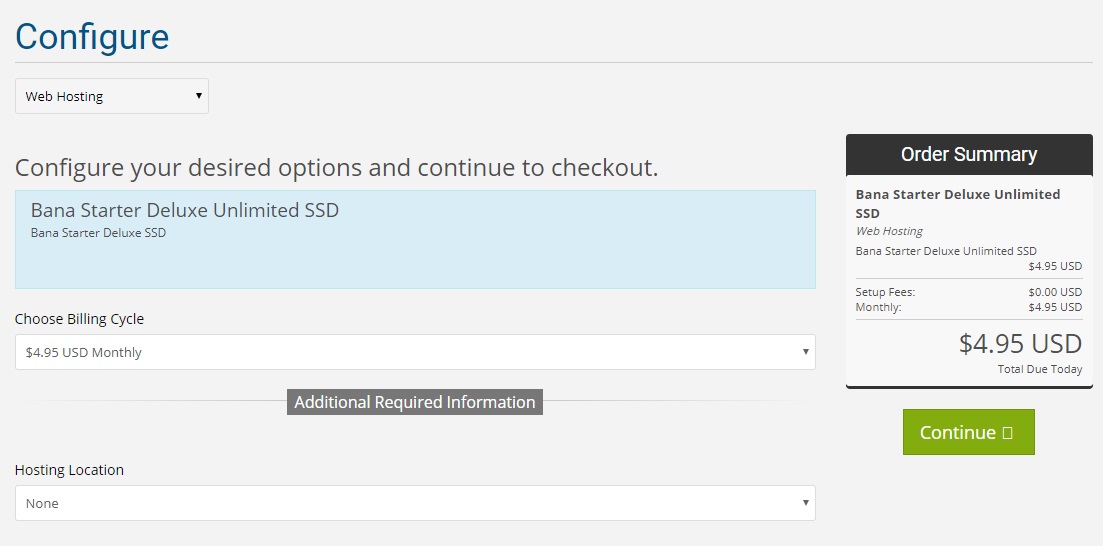
- Revisan su orden, si está todo ok, clic en Checkout
- Ingresan sus datos, crean su usuario y clave
- Banahosting enviará una serie de emails a la cuenta que registaron, dándoles la bienvenida y con el recibo. Luego de unas horas (puede ser al día siguiente) recibirán un email que dice «New Account Information» ese mail es muy importante porque contiene los accesos y datos de su cuenta de hosting. Deben guardarlo. En ese mail esta la información de los Nameserver de Banahosting, esta información es la que necesitan para el siguiente paso. Se ven asi:
Nameserver 1: nsXXXX.banahosting.com (xxx.xxx.xx.xx)
Nameserver 2: nsXXXX.banahosting.com (xxx.xxx.xx.xx)
- Deben entrar a su cuenta de NAMECHEAP, donde dice Account, luego a la opción de Dashboard.
- Deben ver una lista con sus dominios, con un botón que dice MANAGE a la derecha
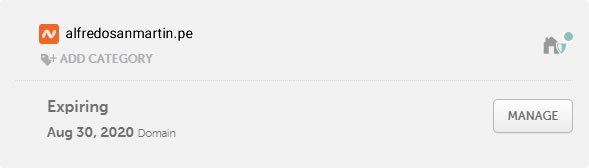
- Le dan clic a MANAGE y en la siguiente pantalla bajan hasta la 4ta opción, que dice NAMESERVERS, allí seleccionan «Custom DNS» e ingresan los nameservers del paso anterior (ver paso 8 del punto 2 «contratar un hosting«)
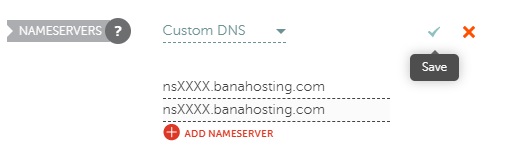
- Clic al check verde del lado derecho y graban.
Listo! con esto su dominio y su hosting estan conectados, aunque es posible que deban esperar algunas horas (pueden ser hasta 48 horas, pero normalmente son 2 o 3) para que al ingresar su dominio aparezca su web en banahosting.
- Ingresen a su cuenta de dominio en punto.pe
- Clic en la parte superior, donde dice ingresa, ingresan con su usuario y clave.
- En la lista de dominios, hacen clic sobre su dominio.
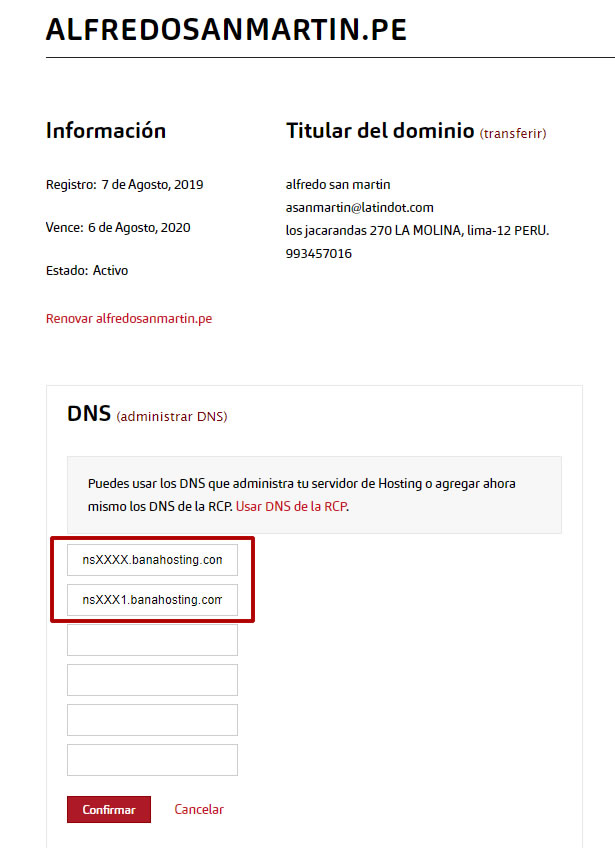
- Donde dice DNS, le dan clic a «administrar DNS» y agregan los dns que recibieron de banahosting (ver paso 8 del punto 2 «contratar un hosting«)
- Le dan clic a confirmar, revisen su bandeja de entrada, es posible que les llegue un mail pidiendo confirmar los cambios, deben darle «Aceptar». Con esto, ya tienen su dominio «punto.pe» conectado a su hosting en banahosting.
Ya estamos casi listos. Sólo falta instalar WordPress. Una vez que su dominio y hosting estan enlazados, solo queda el último paso. Instalar wordpress.
Esto lo pueden hacer inmediatamente, aunque si el dominio y el hosting no estan unidos, no verán la página ni podrán acceder a su recien instalado wordpress.
Para instalar wordpress, la forma más directa es acceder a su panel de control, usando la informació que rcibieron en el mail de «Account information» de banahosting, deben buscar una información similar a esta:
Login Details
Control Panel URL: https://hd-xxxx.banahosting.
Username: abc123xxx
Password: 6Mhsssslkdhf+K
Otra forma es ir a banahosting.com, hacer clic en «My account» luego clic en «web hosting» dentro de «Your active PRoduct / Services» y finalmente en la columna del lado derecho, clic en «Login to cPanel».
Una vez que están en el Cpanel, que tiene muchos íconos de todo tipo, bajen hasta casi el final de la página, allí veran el ícono de wordpress, como el que muestro aquí al lado derecho, le dan clic.
Ahora deben estar en una pantalla que dice arriba a la izquierda «Softaculous» y un poco mas abajo «WordPress», mas o menos al centro, hay un botón azul que dice Install Now, le dan clic.
Aqui les van a pedir unos datos.
Choose Installation URL: Elijan https:// y su dominio, NO ESCRIBAN NADA EN SUBDIRECTORIO a menos que quieran que su dominio sea algo como midominio.com/subdirectorio

Luego, en Site Settings deberían poner el título de la web y su descripción, pero esto lo pueden hacer luego en el mismo wordpress
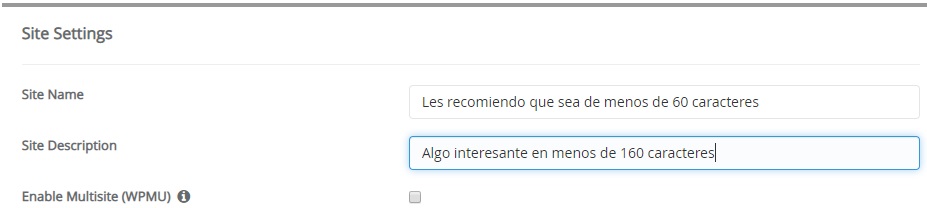
Finalmente, deben indicar su nombre de usuario, clave e email. Es muy importante que los recuerden, porque son los que usarán para poder entrar a su recién instalado WordPress

Selecciona el lenguage para tu sitio (puedes dejarlo asi y cambiarlo luego.
El resto de opciones te recomiendo que las dejes así, luego vas hasta el final y le das clic al botón INSTALL y listo, esperas unos segundos y tu wordpress estará instalado.
Ahora ya tienes un wordpress instalado y listo para usar, con todas las opciones. PAra visitar tu recien instalado WordPress solo sigue los links que se te muestran en la instalación:
Congratulations, the software was installed successfully
WordPress has been successfully installed at :
https://tudominio.com/
Administrative URL : https://tudominio.com/wp-admin/
Felicitaciones!, ya tienes un WordPress completo, listo para crear la web que quieras.